image d'arrière plan

Hello jpylg

Je vois que tu as un peu avancé. Bien !
Je reviens donc sur ta demande concernant une image de fonds du site.
Skeleditor le permet. C’est pas très intuitif alors voici la procédure :

  • tu vas dans l’espace privé

  • tu vas dans « Squelettes - Editer le squelette »

  • là tu cliques sur « Envoyer un fichier » puis sur « Parcourir »

  • tu choisis ton fichier image qui va servir de fond d’écran

  • puis tu cliques sur « Ajouter »

  • tu verras le nom de ton fichier apparaitre sur la gauche en bas et l’image s’afficher sur la page

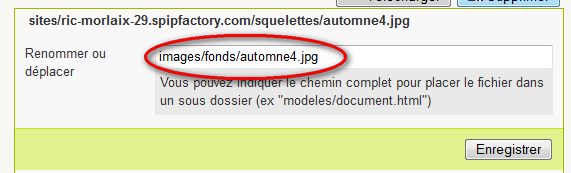
  • tu cliques ensuite sur « Renommer »
    egajdcjb.png

  • dans la zone qui s’affiche, tu écris le nom du dossier et du sous-dossier où doit se trouver cette image
    dans notre exemple, elle doit se trouver dans un dossier /images puis dans un sous-dossier /fonds
    On va donc écrire images/fonds/nom_du_fichier.extension
    heagcica.png

  • tu cliques sur « Enregistrer »

Voilà l’image de fond à sa place
Tu peux recommencer pour une autre image ou plusieurs

  • tu vas maintenant dans « Squelettes - Escal »
  • tu as donc la page de config d’Escal sous les yeux
  • tu cliques sur « Un peu de style - les fonds »
  • comme tu fais partie des concernés par
    igibefdj.png
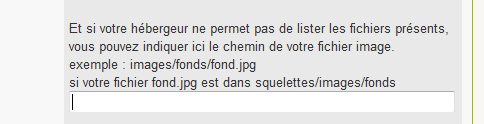
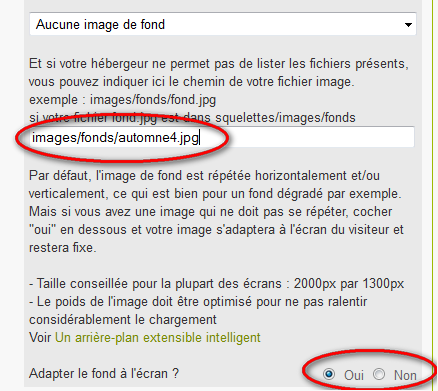
    il faut que tu écrives dans la zone
    images/fonds/nom_du_fichier.extension
    et tu coches « oui » pour "Adapter le fond à l’écran

fjgbhgai.png

Voilà; tu n’as plus qu’à vider le cache et à recalculer la page

Bon là, détailler plus, je peux pas !!

Merci Jean-Christophe,

Je m'en occupe tout de suite.

jpylg

Hello jpylg

Je vois que tu as un peu avancé. Bien !
Je reviens donc sur ta demande concernant une image de fonds du site.
Skeleditor le permet. C'est pas très intuitif alors voici la procédure :
- tu vas dans l'espace privé
- tu vas dans "Squelettes - Editer le squelette"
- là tu cliques sur "Envoyer un fichier" puis sur "Parcourir"
- tu choisis ton fichier image qui va servir de fond d'écran
- puis tu cliques sur "Ajouter"
- tu verras le nom de ton fichier apparaitre sur la gauche en bas et
l'image s'afficher sur la page
- tu cliques ensuite sur "Renommer"

- dans la zone qui s'affiche, tu écris le nom du dossier et du
sous-dossier où doit se trouver cette image
dans notre exemple, elle doit se trouver dans un dossier /images puis
dans un sous-dossier /fonds
On va donc écrire images/fonds/nom_du_fichier.extension

- tu cliques sur "Enregistrer"

Voilà l'image de fond à sa place
Tu peux recommencer pour une autre image ou plusieurs

- tu vas maintenant dans "Squelettes - Escal"
- tu as donc la page de config d'Escal sous les yeux
- tu cliques sur "Un peu de style - les fonds"
- comme tu fais partie des concernés par

il faut que tu écrives dans la zone
images/fonds/nom_du_fichier.extension
et tu coches "oui" pour "Adapter le fond à l'écran

Voilà; tu n'as plus qu'à vider le cache et à recalculer la page

Bon là, détailler plus, je peux pas !!

_______________________________________________
Spip-avec-escal@rezo.net -
http://listes.rezo.net/mailman/listinfo/spip-avec-escal

http://ric-morlaix-29.spipfactory.com/

Les instructions sont, effectivement, bien détaillées (c'est ce dont j'ai
besoin).

Je pense que je les ai bien suivies ; mais j'ai dû faire une erreur
quelque part, sans doute dans la deuxième phase.

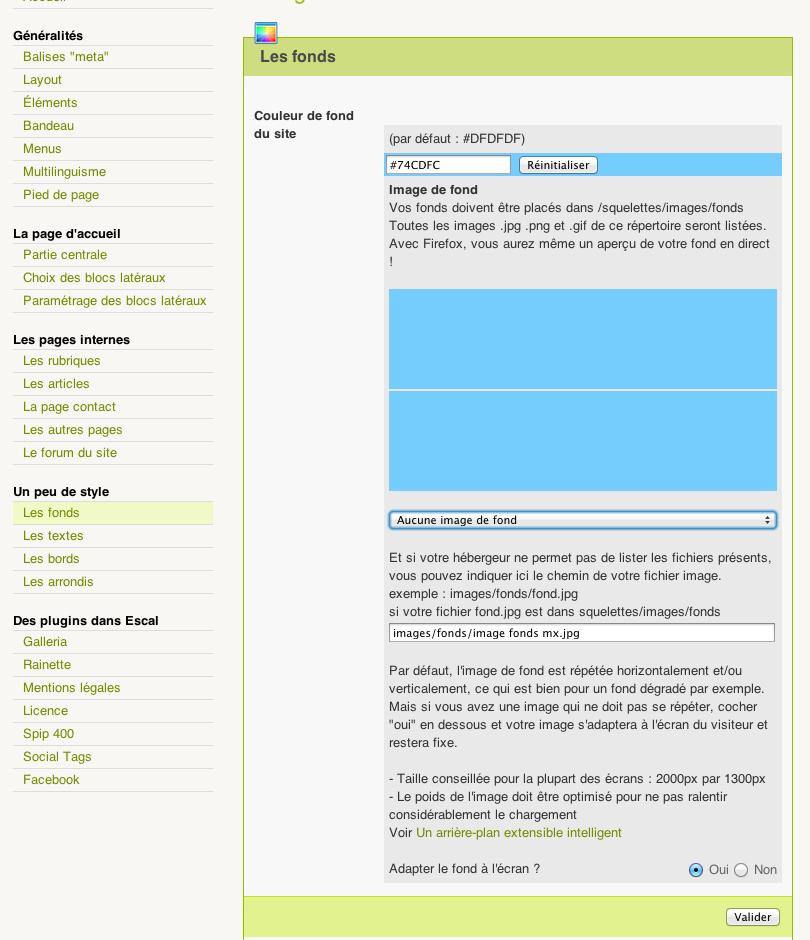
L'image est bien sur le site, mais n'est pas visible.

J'ai bien vidé le cache et bien recalculé la page.

Mais une chose m'étonne -- voir la copie d'écran -- c'est de lire "Aucune
image de fond" dans le menu déroulant qui, d'ailleurs, ne déroule rien et
sur quoi je n'ai aucune action possible.

A +

jpylg

Merci Jean-Christophe,

Je m'en occupe tout de suite.

jpylg

Hello jpylg

Je vois que tu as un peu avancé. Bien !
Je reviens donc sur ta demande concernant une image de fonds du site.
Skeleditor le permet. C'est pas très intuitif alors voici la procédure :
- tu vas dans l'espace privé
- tu vas dans "Squelettes - Editer le squelette"
- là tu cliques sur "Envoyer un fichier" puis sur "Parcourir"
- tu choisis ton fichier image qui va servir de fond d'écran
- puis tu cliques sur "Ajouter"
- tu verras le nom de ton fichier apparaitre sur la gauche en bas et
l'image s'afficher sur la page
- tu cliques ensuite sur "Renommer"

- dans la zone qui s'affiche, tu écris le nom du dossier et du
sous-dossier où doit se trouver cette image
dans notre exemple, elle doit se trouver dans un dossier /images puis
dans un sous-dossier /fonds
On va donc écrire images/fonds/nom_du_fichier.extension

- tu cliques sur "Enregistrer"

Voilà l'image de fond à sa place
Tu peux recommencer pour une autre image ou plusieurs

- tu vas maintenant dans "Squelettes - Escal"
- tu as donc la page de config d'Escal sous les yeux
- tu cliques sur "Un peu de style - les fonds"
- comme tu fais partie des concernés par

il faut que tu écrives dans la zone
images/fonds/nom_du_fichier.extension
et tu coches "oui" pour "Adapter le fond à l'écran

Voilà; tu n'as plus qu'à vider le cache et à recalculer la page

Bon là, détailler plus, je peux pas !!

_______________________________________________
Spip-avec-escal@rezo.net -
http://listes.rezo.net/mailman/listinfo/spip-avec-escal

_______________________________________________
Spip-avec-escal@rezo.net -
http://listes.rezo.net/mailman/listinfo/spip-avec-escal

alors petit rappel

Règle 1: Les caractères permis pour nommer un fichier

Les caractères permis pour nommer un fichier sont les 26 lettres de l’alphabet latin (le nôtre), les 10 chiffres arabes (0, 1, 2, …, 9), le point (.), le tiret bas (_) et le trait d’union (-). Vous avez donc un un total de 39 caractères parmi lesquels choisir pour vos noms de fichier.

Il ne faut pas utiliser les espaces, les caractères accentués (à, é, è, etc.) et les signes de ponctuations autres que les 3 mentionnés (apostrophe, barre oblique, guillemets, etc.). Un exemple de mauvais nom de fichier serait:

Règle 2: Utilisation des chiffres, dont les dates, dans les noms de fichier

On utilise souvent des chiffres pour nommer un fichier, notamment lorsqu’il y a une série de fichiers (des photos par exemples) ou encore un numéro de version (documentation_v_1.00.pdf).

Dans la mesure du possible, il faut toujours utiliser un nombre constant de caractères pour les chiffres, en utilisant le ‹ 0 › placé au début du nombre. Par exemple, lorsque l’on encode un CD de musique sur son ordinateur, on écrira le numéro de la piste avec deux caractères, sachant bien qu’il y a souvent plus de 9 pistes. Une fois encodés, les noms de fichiers seront comme ceci:
01_artiste_piste.[ogg](http://ptaff.ca/ogg/)
02_artiste_piste.ogg
…
10_artiste_piste.ogg
11_artiste_piste.ogg

Suivre cette nomenclature est une bonne habitude car elle donne un ordre logique lorsqu’une liste alphabétique des fichiers est utilisée, ce qui est l’affichage par défaut le plus commun. Si un nombre de caractères exact était utilisé, cela donnerait en ordre alphabétique:
1_artiste_piste.ogg
10_artiste_piste.ogg
11_artiste_piste.ogg
...
2_artiste_piste.ogg
20_artiste_piste.ogg

ce qui est moins logique, on en conviendra.

Pour les dates, la même logique s’applique. De façon générale, il est préférable d’utiliser la nomenclature YYYYMMDD où YYYY représente l’année, avec 4 chiffres, MM le mois (01 pour janvier, 02 pour février, etc.) et DD le jour.

Par exemple, si vous avez des fichiers que vous voulez utiliser pour votre baladodiffusion, vous devriez utiliser la date de publication tel que ma_balado_20080422.mp3 et ma_balado_20080429.mp3.

Cette notation respecte la règle d’or #1 et l’ordre alphabétique correspondra à l’ordre chronologique du nom de fichier. Bonheur.

Règle 3: Choisir un nom significatif qui traversera le temps

Lorsque l’on crée un fichier, il faut lui choisir un nom qui aura un sens pour les autres personnes et qui nous dira quelque chose si on le revoit dans plusieurs années.

C’est un exercice qui, souvent, n’est pas évident. Contrairement aux règles 1 et 2, on ne peut pas vérifier avec certitude si le nom choisi respecte la règle 3. Seul le temps apportera une réponse. Soyez indulgent envers vous-même et faites votre gros possible.

C’est ici que vous pouvez faire ressortir votre côté artistique. Un exemple de réussite: on m’a reparlé des mois plus tard, si ce n’est des années, d’une photo que j’avais envoyée par courrier électronique et qui se nommait miguel_trois_quart_vraiment_hot.jpg. Oui, la photo justifiait que l’on s’en souvienne, mais le nom du fichier y jouait aussi sûrement pour quelque chose.

D’autre part, il faut éviter de donner une signification aux lettres minuscules et majuscules, car les architectes originaux d’un certain système d’exploitation ont fait le choix très discutable d’ignorer la case des lettres dans les noms de fichier. Ainsi, pour eux, miguel.jpg et Miguel.JPG ont le même nom. Personnellement, je n’utilise que des lettres minuscules pour nommer des fichiers; c’est simple à suivre et ça m’évite de me poser des questions.

Finalement, certains mots sont à proscrire. Les mots nouveau et final par exemple. Un fichier, à sa création, sera toujours nouveau. Cinq ans plus tard, ça risque d’être un peu moins vrai. Quant au mot final, il est illusoire de penser qu’un fichier va un jour en être à sa version finale. Ça va éviter des contradictions du genre final2.

Conclusion

Les fichiers sont les mots pour communiquer qu’utilisent les systèmes informatiques. Le respect de ces 3 règles vous permettront d’éviter les erreurs d’interprétation par la myriade de systèmes informatiques qui existe présentement, ainsi que ceux à venir, et assurera ainsi la pérennité de vos créations.

donc au vu du nom donné a ton image: image fonds mx.jpg

tu ne peu pas la trouver
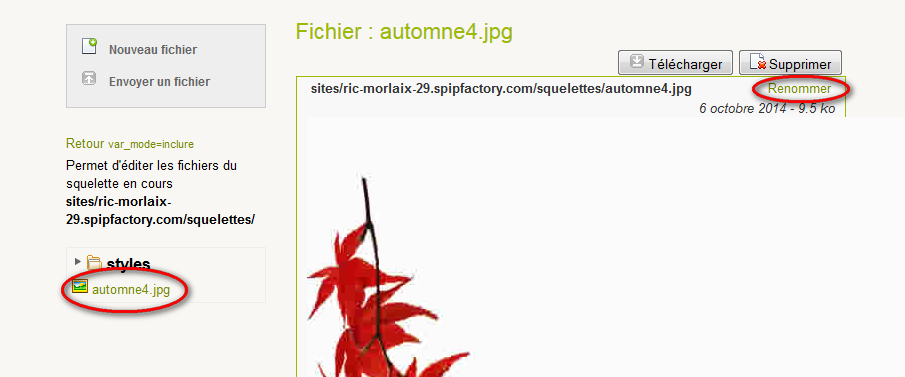
donc il fallait donner un nom comme
image_fonds_mx.jpg

ce que j’ai fait et du coup ton image apparait bien

http://ric-morlaix-29.spipfactory.com/

Vu. Compris. Retenu. Archivé.

Merci.

jpylg

alors petit rappel

      Règle 1: Les caractères permis pour nommer un fichier

Les caractères permis pour nommer un fichier sont les 26 lettres de
l'alphabet latin <http://fr.wikipedia.org/wiki/Alphabet_latin&gt; (le
nôtre), les 10 chiffres arabes (0, 1, 2, …, 9), le point (.), le tiret
bas <http://fr.wikipedia.org/wiki/Tiret_bas&gt; (_) et le trait d'union
(-). Vous avez donc un un total de 39 caractères parmi lesquels choisir
pour vos noms de fichier.

Il ne faut pas utiliser les espaces, les caractères accentués (à, é, è,
etc.) et les signes de ponctuations autres que les 3 mentionnés
(apostrophe, barre oblique, guillemets, etc.). Un exemple de mauvais nom
de fichier serait:

      Règle 2: Utilisation des chiffres, dont les dates, dans les noms
      de fichier

On utilise souvent des chiffres pour nommer un fichier, notamment
lorsqu'il y a une série de fichiers (des photos par exemples) ou encore
un numéro de version (documentation_v_1.00.pdf).

Dans la mesure du possible, il faut toujours utiliser un nombre constant
de caractères pour les chiffres, en utilisant le '0' placé au début du
nombre. Par exemple, lorsque l'on encode un CD de musique sur son
ordinateur, on écrira le numéro de la piste avec deux caractères,
sachant bien qu'il y a souvent plus de 9 pistes. Une fois encodés, les
noms de fichiers seront comme ceci:
|01_artiste_piste.ogg <http://ptaff.ca/ogg/&gt;
02_artiste_piste.ogg
…
10_artiste_piste.ogg
11_artiste_piste.ogg|

Suivre cette nomenclature est une bonne habitude car elle donne un ordre
logique lorsqu'une liste alphabétique des fichiers est utilisée, ce qui
est l'affichage par défaut le plus commun. Si un nombre de caractères
exact était utilisé, cela donnerait en ordre alphabétique:
|1_artiste_piste.ogg
10_artiste_piste.ogg
11_artiste_piste.ogg
...
2_artiste_piste.ogg
20_artiste_piste.ogg
|
ce qui est moins logique, on en conviendra.

Pour les dates, la même logique s'applique. De façon générale, il est
préférable d'utiliser la nomenclature /YYYYMMDD/ où /YYYY/ représente
l'année, avec 4 chiffres, /MM/ le mois (01 pour janvier, 02 pour
février, etc.) et /DD/ le jour.

Par exemple, si vous avez des fichiers que vous voulez utiliser pour
votre baladodiffusion <http://fr.wikipedia.org/wiki/Baladodiffusion&gt;,
vous devriez utiliser la date de publication tel que
/ma_balado_20080422.mp3/ et /ma_balado_20080429.mp3/.

Cette notation respecte la règle d'or #1
<Hors des lieux communs » Les 3 règles d'or pour nommer un fichier;
et l'ordre alphabétique correspondra à l'ordre chronologique du nom de
fichier. Bonheur.

      Règle 3: Choisir un nom significatif qui traversera le temps

Lorsque l'on crée un fichier, il faut lui choisir un nom qui aura un
sens pour les autres personnes et qui nous dira quelque chose si on le
revoit dans plusieurs années.

C'est un exercice qui, souvent, n'est pas évident. Contrairement aux
règles 1
<Hors des lieux communs » Les 3 règles d'or pour nommer un fichier;
et 2
<Hors des lieux communs » Les 3 règles d'or pour nommer un fichier,
on ne peut pas vérifier avec certitude si le nom choisi respecte la
règle 3. Seul le temps apportera une réponse. Soyez indulgent envers
vous-même et faites votre gros possible.

C'est ici que vous pouvez faire ressortir votre côté artistique. Un
exemple de réussite: on m'a reparlé des mois plus tard, si ce n'est des
années, d'une photo que j'avais envoyée par courrier électronique et qui
se nommait miguel_trois_quart_vraiment_hot.jpg
<http://ptaff.ca/blogue/wp-content/uploads/miguel_trois_quart_vraiment_hot.jpg&gt;\.
Oui, la photo justifiait que l'on s'en souvienne, mais le nom du fichier
y jouait aussi sûrement pour quelque chose.

D'autre part, il faut éviter de donner une signification aux lettres
minuscules et majuscules, car les architectes originaux d'un certain
système d'exploitation <http://fr.wikipedia.org/wiki/Microsoft_Windows&gt;
ont fait le choix très discutable d'ignorer la case des lettres dans les
noms de fichier. Ainsi, pour eux, /miguel.jpg/ et /Miguel.JPG/ ont le
même nom. Personnellement, je n'utilise que des lettres minuscules pour
nommer des fichiers; c'est simple à suivre et ça m'évite de me poser des
questions.

Finalement, certains mots sont à proscrire. Les mots /nouveau/ et
/final/ par exemple. Un fichier, à sa création, sera toujours /nouveau/.
Cinq ans plus tard, ça risque d'être un peu moins vrai. Quant au mot
/final/, il est illusoire de penser qu'un fichier va un jour en être à
sa version finale. Ça va éviter des contradictions du genre /final2/.

      Conclusion

Les fichiers sont les mots pour communiquer qu'utilisent les systèmes
informatiques. Le respect de ces 3 règles vous permettront d'éviter les
erreurs d'interprétation par la myriade de systèmes informatiques qui
existe présentement, ainsi que ceux à venir, et assurera ainsi la
pérennité de vos créations.

donc au vu du nom donné a ton image: image fonds mx.jpg

tu ne peu pas la trouver
http://ric-morlaix-29.spipfactory.comsquelettes/images/fonds/image%20fonds%20mx.jpg

Le 06/10/2014 22:13, jpylg@lelivrelibre.net a écrit :

http://ric-morlaix-29.spipfactory.com/

Les instructions sont, effectivement, bien détaillées (c'est ce dont
j'ai
besoin).

Je pense que je les ai bien suivies ; mais j'ai dû faire une erreur
quelque part, sans doute dans la deuxième phase.

L'image est bien sur le site, mais n'est pas visible.

J'ai bien vidé le cache et bien recalculé la page.

Mais une chose m'étonne -- voir la copie d'écran -- c'est de lire
"Aucune
image de fond" dans le menu déroulant qui, d'ailleurs, ne déroule rien
et
sur quoi je n'ai aucune action possible.

A +

jpylg

Merci Jean-Christophe,

Je m'en occupe tout de suite.

jpylg

Hello jpylg

Je vois que tu as un peu avancé. Bien !
Je reviens donc sur ta demande concernant une image de fonds du site.
Skeleditor le permet. C'est pas très intuitif alors voici la procédure
:
- tu vas dans l'espace privé
- tu vas dans "Squelettes - Editer le squelette"
- là tu cliques sur "Envoyer un fichier" puis sur "Parcourir"
- tu choisis ton fichier image qui va servir de fond d'écran
- puis tu cliques sur "Ajouter"
- tu verras le nom de ton fichier apparaitre sur la gauche en bas et
l'image s'afficher sur la page
- tu cliques ensuite sur "Renommer"

- dans la zone qui s'affiche, tu écris le nom du dossier et du
sous-dossier où doit se trouver cette image
dans notre exemple, elle doit se trouver dans un dossier /images puis
dans un sous-dossier /fonds
On va donc écrire images/fonds/nom_du_fichier.extension

- tu cliques sur "Enregistrer"

Voilà l'image de fond à sa place
Tu peux recommencer pour une autre image ou plusieurs

- tu vas maintenant dans "Squelettes - Escal"
- tu as donc la page de config d'Escal sous les yeux
- tu cliques sur "Un peu de style - les fonds"
- comme tu fais partie des concernés par

il faut que tu écrives dans la zone
images/fonds/nom_du_fichier.extension
et tu coches "oui" pour "Adapter le fond à l'écran

Voilà; tu n'as plus qu'à vider le cache et à recalculer la page

Bon là, détailler plus, je peux pas !!

_______________________________________________
Spip-avec-escal@rezo.net -
http://listes.rezo.net/mailman/listinfo/spip-avec-escal

_______________________________________________
Spip-avec-escal@rezo.net -
http://listes.rezo.net/mailman/listinfo/spip-avec-escal

_______________________________________________
Spip-avec-escal@rezo.net -
http://listes.rezo.net/mailman/listinfo/spip-avec-escal

--
@micalement stéphane

Qui ne répond plus
En privé mais sur la liste.
Sur la liste au message melangé pour un meilleur suivie des archives
Si le message ne débute pas avec l'adresse du site (URL)
Voilà c'est dit ....

_______________________________________________
Spip-avec-escal@rezo.net -
http://listes.rezo.net/mailman/listinfo/spip-avec-escal

ben mpi je la vois ton image de fond
le rendu n'est pas top mais elle est là !

Le 06/10/2014 22:13, jpylg@lelivrelibre.net a écrit :

http://ric-morlaix-29.spipfactory.com/

Les instructions sont, effectivement, bien détaillées (c'est ce dont j'ai
besoin).

Je pense que je les ai bien suivies ; mais j'ai dû faire une erreur
quelque part, sans doute dans la deuxième phase.

L'image est bien sur le site, mais n'est pas visible.

J'ai bien vidé le cache et bien recalculé la page.

Mais une chose m'étonne -- voir la copie d'écran -- c'est de lire "Aucune
image de fond" dans le menu déroulant qui, d'ailleurs, ne déroule rien et
sur quoi je n'ai aucune action possible.

A +

jpylg

Merci Jean-Christophe,

Je m'en occupe tout de suite.

jpylg

Hello jpylg

Je vois que tu as un peu avancé. Bien !
Je reviens donc sur ta demande concernant une image de fonds du site.
Skeleditor le permet. C'est pas très intuitif alors voici la procédure :
- tu vas dans l'espace privé
- tu vas dans "Squelettes - Editer le squelette"
- là tu cliques sur "Envoyer un fichier" puis sur "Parcourir"
- tu choisis ton fichier image qui va servir de fond d'écran
- puis tu cliques sur "Ajouter"
- tu verras le nom de ton fichier apparaitre sur la gauche en bas et
l'image s'afficher sur la page
- tu cliques ensuite sur "Renommer"

- dans la zone qui s'affiche, tu écris le nom du dossier et du
sous-dossier où doit se trouver cette image
dans notre exemple, elle doit se trouver dans un dossier /images puis
dans un sous-dossier /fonds
On va donc écrire images/fonds/nom_du_fichier.extension

- tu cliques sur "Enregistrer"

Voilà l'image de fond à sa place
Tu peux recommencer pour une autre image ou plusieurs

- tu vas maintenant dans "Squelettes - Escal"
- tu as donc la page de config d'Escal sous les yeux
- tu cliques sur "Un peu de style - les fonds"
- comme tu fais partie des concernés par

il faut que tu écrives dans la zone
images/fonds/nom_du_fichier.extension
et tu coches "oui" pour "Adapter le fond à l'écran

Voilà; tu n'as plus qu'à vider le cache et à recalculer la page

Bon là, détailler plus, je peux pas !!

_______________________________________________
Spip-avec-escal@rezo.net -
http://listes.rezo.net/mailman/listinfo/spip-avec-escal

_______________________________________________
Spip-avec-escal@rezo.net -
http://listes.rezo.net/mailman/listinfo/spip-avec-escal

http://ric-morlaix-29.spipfactory.com/

Oui. Le but était de faire un exercice. L'image de fond elle-même est
nulle et nuit à la lisibilité. Je vais la retirer (si j'arrive). C'est un
autre exercice. J'en mettrai peut-être un autre plus tard.

jpylg

ben mpi je la vois ton image de fond
le rendu n'est pas top mais elle est là !

Le 06/10/2014 22:13, jpylg@lelivrelibre.net a écrit :

http://ric-morlaix-29.spipfactory.com/

Les instructions sont, effectivement, bien détaillées (c'est ce dont
j'ai
besoin).

Je pense que je les ai bien suivies ; mais j'ai dû faire une erreur
quelque part, sans doute dans la deuxième phase.

L'image est bien sur le site, mais n'est pas visible.

J'ai bien vidé le cache et bien recalculé la page.

Mais une chose m'étonne -- voir la copie d'écran -- c'est de lire
"Aucune
image de fond" dans le menu déroulant qui, d'ailleurs, ne déroule rien
et
sur quoi je n'ai aucune action possible.

A +

jpylg

Merci Jean-Christophe,

Je m'en occupe tout de suite.

jpylg

Hello jpylg

Je vois que tu as un peu avancé. Bien !
Je reviens donc sur ta demande concernant une image de fonds du site.
Skeleditor le permet. C'est pas très intuitif alors voici la procédure
:
- tu vas dans l'espace privé
- tu vas dans "Squelettes - Editer le squelette"
- là tu cliques sur "Envoyer un fichier" puis sur "Parcourir"
- tu choisis ton fichier image qui va servir de fond d'écran
- puis tu cliques sur "Ajouter"
- tu verras le nom de ton fichier apparaitre sur la gauche en bas et
l'image s'afficher sur la page
- tu cliques ensuite sur "Renommer"

- dans la zone qui s'affiche, tu écris le nom du dossier et du
sous-dossier où doit se trouver cette image
dans notre exemple, elle doit se trouver dans un dossier /images puis
dans un sous-dossier /fonds
On va donc écrire images/fonds/nom_du_fichier.extension

- tu cliques sur "Enregistrer"

Voilà l'image de fond à sa place
Tu peux recommencer pour une autre image ou plusieurs

- tu vas maintenant dans "Squelettes - Escal"
- tu as donc la page de config d'Escal sous les yeux
- tu cliques sur "Un peu de style - les fonds"
- comme tu fais partie des concernés par

il faut que tu écrives dans la zone
images/fonds/nom_du_fichier.extension
et tu coches "oui" pour "Adapter le fond à l'écran

Voilà; tu n'as plus qu'à vider le cache et à recalculer la page

Bon là, détailler plus, je peux pas !!

_______________________________________________
Spip-avec-escal@rezo.net -
http://listes.rezo.net/mailman/listinfo/spip-avec-escal

_______________________________________________
Spip-avec-escal@rezo.net -
http://listes.rezo.net/mailman/listinfo/spip-avec-escal

_______________________________________________
Spip-avec-escal@rezo.net -
http://listes.rezo.net/mailman/listinfo/spip-avec-escal